
Abbiamo trovato questo suggerimento interessante e ve lo proponiamo tradotto in italiano. Speriamo vi sia di aiuto!
Generalmente, quando si applica la scalatura ad un oggetto, si utilizza lo stesso fattore per ogni direzione. Ma se si vuole applicare la scala su una sola direzione?
Ovviamente si può usare il comando "stretch", ma lo si deve applicare due volte e il risulato può non essere quello voluto. Invece vi segnaliamo che è possibile anche un'altra soluzione.
Si può fare un blocco temporaneo dell'oggetto da scalare e cambiare le sue proprietà in modo da avere una scalatura non uniforme o sull'asse x o sulle y; poi esplodendo il blocco si avrà l'oggetto originale, ma scalato in una direzione sola o con parametri diversi per le diverse direzioni.
Come sempre, in queste situazioni, bisogna fare attenzione al comportamento di archi e polilinee: archi scalati in modo non uniforme diventano ellittici e con le polilinee non è possibile.
Infine, per poter settare parametri diversi di scalatura, è necessario dal menù proprietà del editor dei blocchi spegnere la funzione scalatura uniforme, prima di selezionare il blocco.
Visualizzazione post con etichetta supporto tecnico autocad lt. Mostra tutti i post
Visualizzazione post con etichetta supporto tecnico autocad lt. Mostra tutti i post
venerdì 8 gennaio 2010

lunedì 23 novembre 2009
Progettazione schemi elettrici con AutoCAD LT 2010
Riceviamo questa domanda:
Vorrei usare AutoCAD LT per schemi elettrici; vi espongo le mie esigenze: Inserire fili, simboli elettrici references (per i rinvii dei fili da un foglio ad un altro) e creare una relativa distinta base (sempre in tema simboli sarebbe bello se ad esempio stessi inserendo tanti relè dello stesso tipo contraddistinti dal simbolo "K" seguito da un numero progressivo che aumenta in automatico). Vorrei chiedervi se è possibile, ovviamente arrangiandosi un pò, soddisfare queste esigenze in AutoCAD LT. Grazie dell'attenzione
La risposta del nostro esperto:
Caro amico, purtroppo fare tutto quello che hai descritto con AutoCAD LT è praticamente impossibile. Serve un prodotto più specalizzato come AutoCAD Electrical che fa esattamente quello che chiedi. AutoCAD LT insieme ai simboli Man and Machine per la schemistica elettrica può aiutarti solo per creare dei semplici lay out ma non ti assicura nessun automatismo.
Se vuoi capire meglio cosa fa AutoCAD Electrical puoi rivolgerti ad uno dei nostri partner, RivenditoriAutorizzati Autodesk.
Buon lavoro
Vorrei usare AutoCAD LT per schemi elettrici; vi espongo le mie esigenze: Inserire fili, simboli elettrici references (per i rinvii dei fili da un foglio ad un altro) e creare una relativa distinta base (sempre in tema simboli sarebbe bello se ad esempio stessi inserendo tanti relè dello stesso tipo contraddistinti dal simbolo "K" seguito da un numero progressivo che aumenta in automatico). Vorrei chiedervi se è possibile, ovviamente arrangiandosi un pò, soddisfare queste esigenze in AutoCAD LT. Grazie dell'attenzione
La risposta del nostro esperto:
Caro amico, purtroppo fare tutto quello che hai descritto con AutoCAD LT è praticamente impossibile. Serve un prodotto più specalizzato come AutoCAD Electrical che fa esattamente quello che chiedi. AutoCAD LT insieme ai simboli Man and Machine per la schemistica elettrica può aiutarti solo per creare dei semplici lay out ma non ti assicura nessun automatismo.
Se vuoi capire meglio cosa fa AutoCAD Electrical puoi rivolgerti ad uno dei nostri partner, RivenditoriAutorizzati Autodesk.
Buon lavoro
venerdì 23 ottobre 2009
Windows 7 e AutoCAD LT 2010: tutto OK
 Tutto bene anche con la nuova tecnologia Microsoft!
E' ormai ufficiale che AutoCAD LT 2010 e AutoCAD 2010 sono supportati anche per Windows 7.
Per saperne di più:
martedì 22 settembre 2009
AutoCAD LT, xrif e raster
Riceviamo questa domanda:
"Sono un utente AutoCAD LT e da poco sono passato ad AutoCAD LT 2009.
Ho apprezzato molto la possibilità (finalmente) di poter inserire xrif e raster. Sono però un po' in difficoltà nel capire come si possa modificare il percorso di raster che, per qualche motivo, non risiedono più nella cartella di origine. Mi spiego, se dopo aver inserito l'immagine viene spostato il file, non mi apparirà più l'immagine, ma solo il percorso ormai senza riferimento. Come faccio a editarlo per indirizzarlo alla nuova posizione?"
La risposta del nostro esperto:
"La procedura, in realtà è piuttosto semplice: basta aprire la tavolozza di gestione dei riferimenti esterni, e ricaricare il riferimento dal nuovo percorso".
Tutto chiaro? per quesiti su questo o altre funzioni di AutoCAD LT scrivi a marketing@iloveautocad.it
"Sono un utente AutoCAD LT e da poco sono passato ad AutoCAD LT 2009.
Ho apprezzato molto la possibilità (finalmente) di poter inserire xrif e raster. Sono però un po' in difficoltà nel capire come si possa modificare il percorso di raster che, per qualche motivo, non risiedono più nella cartella di origine. Mi spiego, se dopo aver inserito l'immagine viene spostato il file, non mi apparirà più l'immagine, ma solo il percorso ormai senza riferimento. Come faccio a editarlo per indirizzarlo alla nuova posizione?"
La risposta del nostro esperto:
"La procedura, in realtà è piuttosto semplice: basta aprire la tavolozza di gestione dei riferimenti esterni, e ricaricare il riferimento dal nuovo percorso".
Tutto chiaro? per quesiti su questo o altre funzioni di AutoCAD LT scrivi a marketing@iloveautocad.it
martedì 25 agosto 2009
Aggiornamento per AutoCAD LT 2010 ora disponibile
martedì 12 maggio 2009
AutoCAD LT: ridimensionare
Vogliamo condividere con voi questo scambio di idee tra utilizzatori di AutoCAD LT:
Domanda:
Vorrei capire quali metodi ci sono per ridimensionare piccole aree, non mi piace costringere i testi in rettangoli piccolissimi!
Risposta:
io generalmente inserisco la dimensione desiderata nel layer o nella finestra di layout e non nello spazio modello. Dalla finestra di layout ingrandisco il disegno alla dimensione desiderata.
Con il comando _.pspace applico la misura desiderata.
È necessario creare una dimensione di stile nelle scheda e le dimensioni non saranno nel disegno ma nella maschera di layout, questo mantiene il disegno pulito.
Domanda:
Vorrei capire quali metodi ci sono per ridimensionare piccole aree, non mi piace costringere i testi in rettangoli piccolissimi!
Risposta:
io generalmente inserisco la dimensione desiderata nel layer o nella finestra di layout e non nello spazio modello. Dalla finestra di layout ingrandisco il disegno alla dimensione desiderata.
Con il comando _.pspace applico la misura desiderata.
È necessario creare una dimensione di stile nelle scheda e le dimensioni non saranno nel disegno ma nella maschera di layout, questo mantiene il disegno pulito.
giovedì 7 maggio 2009
AutoCAD LT 2010: il nuovo comando Allinea
Nuova funzione aggiunta in AutoCAD LT 2010, la possibilità di allineare gli oggetti con 2 click del mouse.
Già consueto a chi usa AutoCAD, ora anche la versione del CAD 2D PROPONE il comando allinea che permette di muovere, ruotare e ridurre in scala gli oggetti per allinearli ad altri già presenti.
Disponibile nella finestra comandi, è possibile creare un bottone personalizzato e posizionato ove + comodo.
L'ALLINEAMENTO è basato sulla relazione tra il punto di origine e quello di destinazione o su più coppie di punti (origine e destinazione) per sfruttare anche l'allineamento con ridimensionamento.
Guarda questo video: http://ltunlimited.typepad.com/files/align-2.mov
Già consueto a chi usa AutoCAD, ora anche la versione del CAD 2D PROPONE il comando allinea che permette di muovere, ruotare e ridurre in scala gli oggetti per allinearli ad altri già presenti.
Disponibile nella finestra comandi, è possibile creare un bottone personalizzato e posizionato ove + comodo.
L'ALLINEAMENTO è basato sulla relazione tra il punto di origine e quello di destinazione o su più coppie di punti (origine e destinazione) per sfruttare anche l'allineamento con ridimensionamento.
Guarda questo video: http://ltunlimited.typepad.com/files/align-2.mov
giovedì 23 ottobre 2008
AutoCAD LT 2009: personalizzazione della toolbar Quick Accesso (Accesso Rapido)
AutoCAD LT 2009 introduce la toolbar Quick Access come modo per raggruppare i comandi maggiormente usati da ciascuno in un luogo facilmente accessibile. Si trova in alto a sinistra dello schermo, vicino al Menu Browser, e di default ha questo aspetto:

Contiene Nuovo, Apri, Salva, Stampa, Undo, e Redo. E se si vuole aggiungere altro?
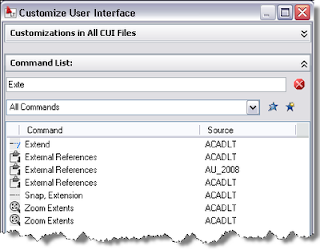
Semplicemente tasto destro del mouse sulla Toolbar di Accesso Veloce e cliccate su Personalizza, si sfoglia tra i comandi disponibili nella lista comandi totale e si sceglie facendo drag and drop di quelli utili.
Se poi si cambia idea si può semplicemente, con la stessa procedura eliminare i comandi aggiunti.

Contiene Nuovo, Apri, Salva, Stampa, Undo, e Redo. E se si vuole aggiungere altro?

Semplicemente tasto destro del mouse sulla Toolbar di Accesso Veloce e cliccate su Personalizza, si sfoglia tra i comandi disponibili nella lista comandi totale e si sceglie facendo drag and drop di quelli utili.
Se poi si cambia idea si può semplicemente, con la stessa procedura eliminare i comandi aggiunti.
domenica 19 ottobre 2008
AutoCAD LT: stampare i fogli in ordine inverso
Se utilizzate la funzionalità sheet set in AutoCAD 2008, può essere interessante sfruttarne l'opzione che vedete facendo click sul tasto destro del mouse sul menù a tendina Sheet List, che consente di pubblicare il vostro sheet set in ordine inverso.
Quando questa funzione è abilitata i fogli plottati grazie al comando Invia al Plotter o Stampa usando il menù Page Setup saranno stampati in ordine inverso.

Quando questa funzione è abilitata i fogli plottati grazie al comando Invia al Plotter o Stampa usando il menù Page Setup saranno stampati in ordine inverso.

lunedì 6 ottobre 2008
Tutorial AutoCAD LT su YouTube
Se sai l'inglese o hai la necessità di approfondire degli aspetti di AutoCAD LT con urgenza dai un'occhiata ai tutorial che gli esperti Autodesk stanno pubblicando in anteprima su YouTube.
Ecco i titoli disponibili
Ecco i titoli disponibili
venerdì 3 ottobre 2008
Gestione Tabelle in AutoCAD LT 2008 e 2009
Da quando la versione di AutoCAD LT 2008 ha introdotto la possibilità di spezzare le tabelle, è diventato interessante anche poter ripetere le righe di intestazione di una tabella ogni volta che una tabella viene divisa. Esattamente come accade in excel ad esempio.
Per riuscire bisogna controllare sia lo stile della cella che le proprietà della tabella. Perchè si possa ripetere una riga è necessario controllare che lo stile della cella (parte del menù Gestione Stili Tabelle) sia settato su Etichetta.

Inoltre, nella proprietà della tabella stessa è necessario che la funzione ripeti le etichette di intestazione sia attiva.

Se è così è possibile spezzare la tabella e vedere la riga di intestazione ripetersi in modo automatico!
Buon lavoro
Per riuscire bisogna controllare sia lo stile della cella che le proprietà della tabella. Perchè si possa ripetere una riga è necessario controllare che lo stile della cella (parte del menù Gestione Stili Tabelle) sia settato su Etichetta.

Inoltre, nella proprietà della tabella stessa è necessario che la funzione ripeti le etichette di intestazione sia attiva.

Se è così è possibile spezzare la tabella e vedere la riga di intestazione ripetersi in modo automatico!
Buon lavoro
giovedì 18 settembre 2008
Creare Template in AutoCAD LT 2009
Come sarebbe bello, iniziando un nuovo progetto, poter partire da un file vuoto che ha già in sè le formattazioni preferite! Testi Questo è ciò che dicono coloro che ancora non sanno che in AutoCAD LT 2009 è possibile salvare template di file nel menù Template Disegni. Eè possibile cioè avere dei modelli con formattazione testi, definizione layer, blocchi predefiniti, ecc in modo molto semplice.
Il primo passo è creare il file modello e al momento di salvarlo scegliere il formato Template Disegno e salvare l'indirizzo dove il file è salvato nella finestra di dialogo.
Il primo passo è creare il file modello e al momento di salvarlo scegliere il formato Template Disegno e salvare l'indirizzo dove il file è salvato nella finestra di dialogo.

Dopo di che iniziando un disegno ex novo dal menù iniziale è possibile scgliere il template e con il comando CTRL+S salvare il template con il nome desiderato per il nuovo file. Naturalmente è possibile creare tanti template quanti ve ne servono.
Buon lavoro!
giovedì 28 agosto 2008
Viewport Poligonali
Nuova funzione in AutoCAD LT 2009.
Ci sono tre modi per creare viewport poligonali (non rettangolari) in LT 2009:
1) Disegnarli dall'inizio. (MVIEW comando, Opzione Poligonale). Semplice e Rapido.
2) Convertire un oggetto esistente in un viewport. (MVIEW comando, Opzione Oggetto). Indispensabile per trasformare un oggetto già esistente o per creare viewport circulari o ellittici che non possono essere disegnate usando linee spezzate.
1) Disegnarli dall'inizio. (MVIEW comando, Opzione Poligonale). Semplice e Rapido.
2) Convertire un oggetto esistente in un viewport. (MVIEW comando, Opzione Oggetto). Indispensabile per trasformare un oggetto già esistente o per creare viewport circulari o ellittici che non possono essere disegnate usando linee spezzate.
3) Unire un viewport esistente con un oggetto piligonale (polilinea, cerchio, ...). (VPCLIP comando). Questo unisce le due possibilità prima elencate.
Se non hai ancora AutoCAD LT 2009 puoi farti creare un viewport poligonale con AutoCAD e importarlo nel tuo progetto. Poi lo potrai copiare, ridimensionare, e cambiargli forma.
Vuoi saperne di più? http://www.typepad.com/t/trackback/2986952/32246662
Se non hai ancora AutoCAD LT 2009 puoi farti creare un viewport poligonale con AutoCAD e importarlo nel tuo progetto. Poi lo potrai copiare, ridimensionare, e cambiargli forma.
Vuoi saperne di più? http://www.typepad.com/t/trackback/2986952/32246662
martedì 26 agosto 2008
Barra di stato: Icone o testo?
In AutoCAD LT 2009 la barra di stato è stata modificata per risparmiare spazio: alle tradizionali abbreviazioni di testo dei comandi, sono state preferite delle icone.

Ma se la cosa non vi piace e le icone non vi dicono molto potete tornare alla vecchia visualizzazione facendo un click con il tasto destro e deselezionando l'opzione icone.

lunedì 25 agosto 2008
Usi la calcolatrice di AutoCAD LT?

QuickCalc è la calcolatrice integrata in AutoCAD LT fin dalla versione 2006.
La si può aprire dal menù View o con i comandi Ctrl+8.
Una volta aperta si può lasciare in un lato dello schermo sempre pronta all'uso. I comandi sono quelli tipici di una calcolatrice, ma non solo. Si può infatti ottenere di inserire un risultato nel punto del disegno o del comando.
Naturalmente la calcolatrice ha estensione scientifica con funzioni trigonometriche e logaritmiche, oltre che la parte di conversione di scala da feet-and-inches al sistema decimale a noi più consueto.
Le conversioni sono possibili per lunghezza, area, volume, ampiezza angolare.
Inoltre vi è una area di funzioni personalizzabili per memorizzare le sequenze di calcolo più frequenti.
La si può aprire dal menù View o con i comandi Ctrl+8.
Una volta aperta si può lasciare in un lato dello schermo sempre pronta all'uso. I comandi sono quelli tipici di una calcolatrice, ma non solo. Si può infatti ottenere di inserire un risultato nel punto del disegno o del comando.
Naturalmente la calcolatrice ha estensione scientifica con funzioni trigonometriche e logaritmiche, oltre che la parte di conversione di scala da feet-and-inches al sistema decimale a noi più consueto.
Le conversioni sono possibili per lunghezza, area, volume, ampiezza angolare.
Inoltre vi è una area di funzioni personalizzabili per memorizzare le sequenze di calcolo più frequenti.
Se vuoi saperne di più....http://ltunlimited.typepad.com/my_weblog/2008/08/quickcalc.html
venerdì 22 agosto 2008
Copia e Ruota e Ridimensiona: tutto insieme in AutoCAD LT
L'opzione Copia è incluso anche nei comandi Ruota e Ridimensiona. Questo significa che si può simultaneamente creare una copia e ruotarla o ridimensionarla lasciando l'originale intatto. AutoCAD LT semplifica la vita!
mercoledì 20 agosto 2008
Creare un documento pdf da un file dwg
Facciamo chiarezza sulla funzionalità di esportazione in formato pdf di un disegno dwg realizzato con AutoCAD LT 2009.
Talvolta sorgono dei dubbi perchè viene usato il termine esporta in modo improprio. Infatti il disegno non viene esportato ma stampato (plottato) selezionando la stampante pdf che genererà il documento finale.
Dal menù di stampa infatti si potrà selezionare il comando "DWG a PDF.pc3".
Se ci sono altri dubbi siamo a disposizione!
Talvolta sorgono dei dubbi perchè viene usato il termine esporta in modo improprio. Infatti il disegno non viene esportato ma stampato (plottato) selezionando la stampante pdf che genererà il documento finale.
Dal menù di stampa infatti si potrà selezionare il comando "DWG a PDF.pc3".
Se ci sono altri dubbi siamo a disposizione!
giovedì 17 luglio 2008
Stufo di imparare AutoCAD LT da solo? oggi hai la soluzione
 La versione rinnovata della guida all'uso professionale di AutoCAD e AutoCAD LT, rappresenta una risorsa per l'apprendimento in tutti gli aspetti di progettazione bidimensionale.
Trattazione degli argomenti rigorosa e completa con esempi reali tratti dalla quotidiana frequentazione di aziende manifatturiere, studi di architettura, istituti tecnici e università.
Edoardo Pruneri, autore del manuale, presenta le tecniche, i suggerimenti e le scorciatoie che aumentano l'efficienza del processo di progettazione per gli utenti AutoCAD e AutoCAD LT.
La grande esperienza in progettazione e redazione di Guide per l'utilizzo dei software Autodesk ci da la massima fiducia e garanzia che il libro sia uno strumento indispensabile sulla scrivania di tutti.
Vuoi comprarlo: Clicca qui
mercoledì 2 luglio 2008
Esportare Layer e proprietà di Layer in Excel da AutoCAD LT
Un Utente ha chiesto:
Come si può esportare una lista di layer e le proprietà dei layer in un file Excel?
La nostra risposta è: Fare click con il Tasto destro e selezionare tutto nel layer manager, poi cliccare insieme Ctrl+C per copiare e poi incollare in un file Excel.
Se usate AutoCAD LT 2009 è necessario fare attenzione con il Layer Palette perchè nella selezioni non copi anche parti del disegno.
Tutto chiaro? Domande: marketing@iloveautocad.it
Come si può esportare una lista di layer e le proprietà dei layer in un file Excel?
La nostra risposta è: Fare click con il Tasto destro e selezionare tutto nel layer manager, poi cliccare insieme Ctrl+C per copiare e poi incollare in un file Excel.
Se usate AutoCAD LT 2009 è necessario fare attenzione con il Layer Palette perchè nella selezioni non copi anche parti del disegno.
Tutto chiaro? Domande: marketing@iloveautocad.it
lunedì 16 giugno 2008
Toolbar in AutoCAD LT 2009
Riceviamo da un utente la seguente domanda:
E' possibile posizionare una toolbar in AutoCAD LT in modo che non si sposti accidentalmente?
Ovviamente è possibile in AutoCAD LT 2009, come già nelle precedenti versioni, cliccando semplicemente il tasto destro del mouse posizionato sopra la tollbar stessa. Dal menù a tendina si possono scegliere le opzioni necessarie.
E' possibile posizionare una toolbar in AutoCAD LT in modo che non si sposti accidentalmente?
Ovviamente è possibile in AutoCAD LT 2009, come già nelle precedenti versioni, cliccando semplicemente il tasto destro del mouse posizionato sopra la tollbar stessa. Dal menù a tendina si possono scegliere le opzioni necessarie.
Iscriviti a:
Post (Atom)


